
Hướng dẫn cấu hình proxy trên phần mềm PionLogin

PionLogin là công cụ hỗ trợ quản lý và vận hành nhiều tài khoản trên cùng một thiết bị mà vẫn đảm bảo tính bảo mật và hạn chế rủi ro bị phát hiện. Để tối ưu hiệu quả, việc cấu hình proxy cho từng profile trong PionLogin là bước quan trọng giúp ẩn IP thật, phân tách môi trường làm việc và tăng tính an toàn khi đăng nhập. Bài viết này sẽ hướng dẫn bạn thao tác cấu hình proxy nhanh chóng, dễ hiểu và có thể áp dụng ngay.
Chuẩn bị proxy chất lượng từ nhà cung cấp uy tín
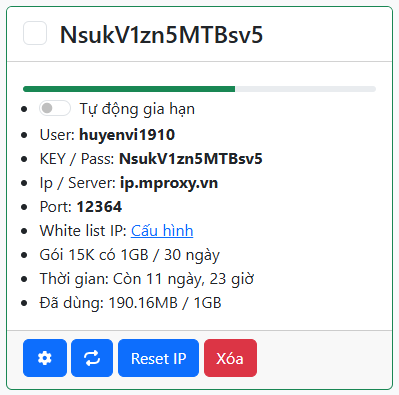
Để chuẩn bị cấu hình proxy trên phần mềm Pionlogin các bạn có thể tham khảo một
 Vi Vi
Vi Vi
Cách cấu hình proxy trên phần mềm PionLogin
Cách 1: Cấu hình proxy tại danh mục Tạo hồ sơ
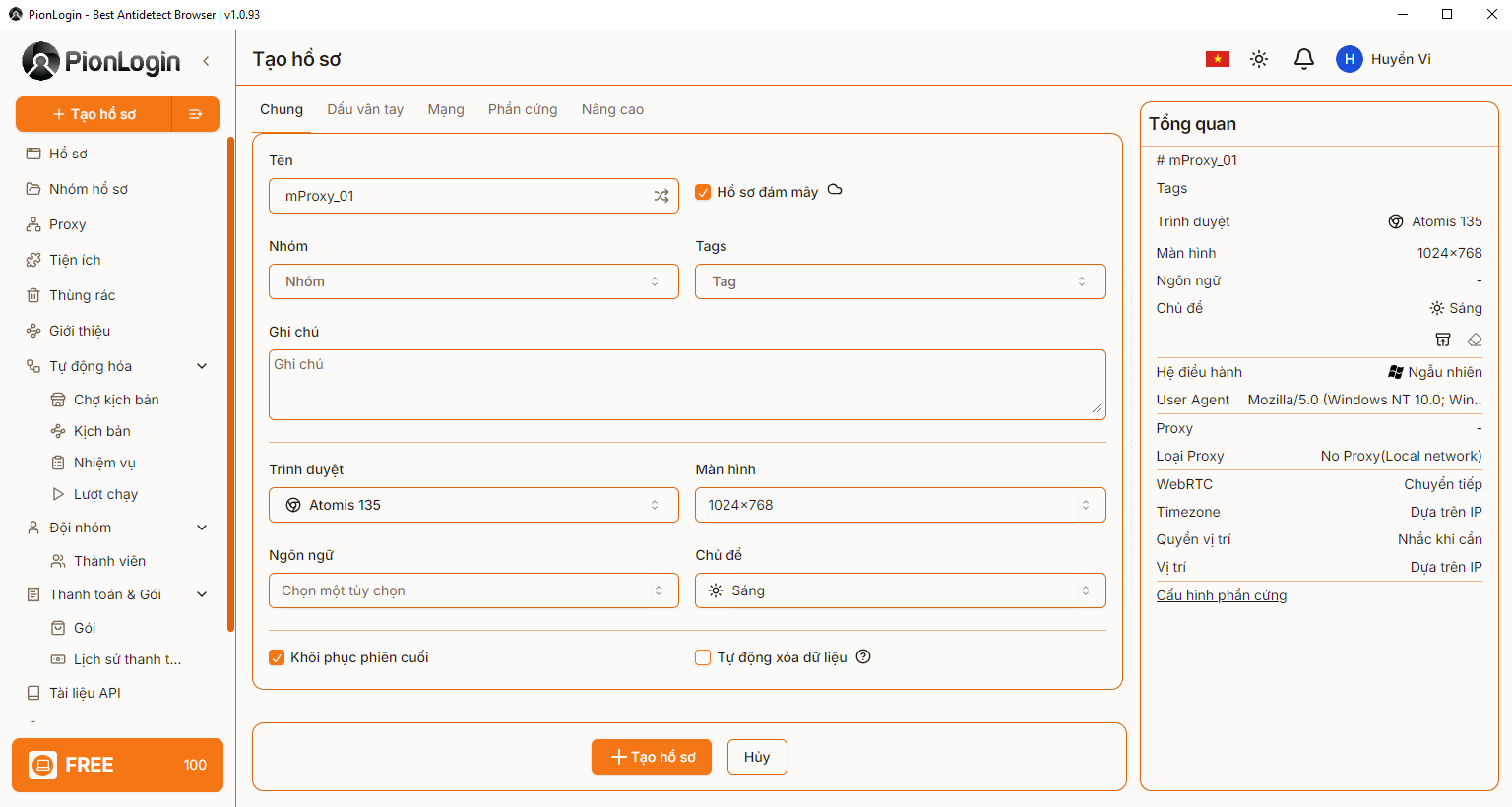
Bước 1: Tại giao diện chính của phần mềm
- Chọn Tạo hồ sơ
- Nhập các thông tin cài đặt cần thiết cho hồ sơ
Bước 2: Nhập thông tin proxy
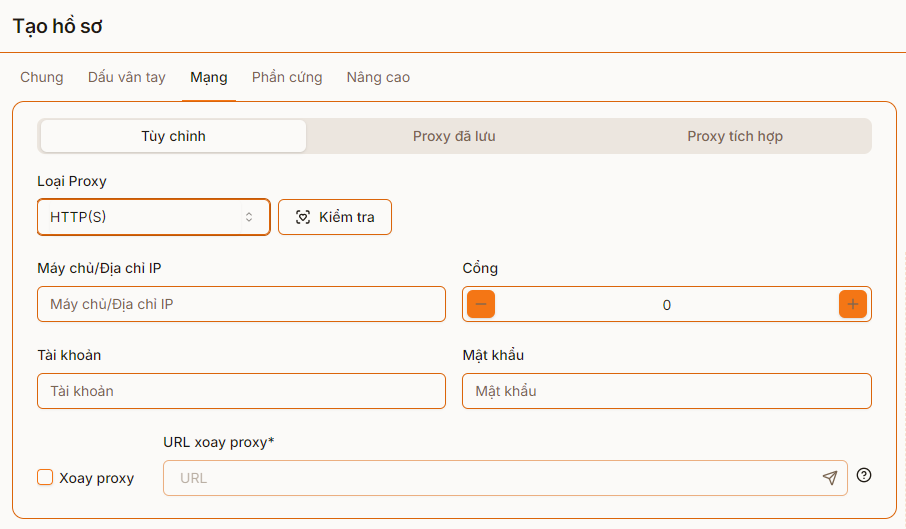
- Chọn mục Mạng, chọn Tùy chỉnh để nhập thông tin proxy
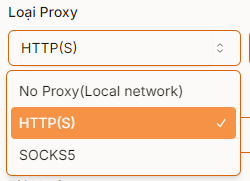
- Loại proxy: Chọn giao thức proxy: HTTP(S)/SOCKS5
- Trên mProxy.vn: Copy thông tin proxy theo định dạng có sẵn: IP:Port:User:Pass
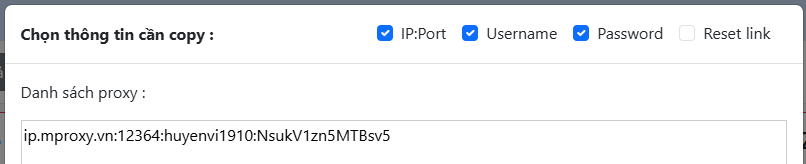
- Trên PionLogin: Dán prõ vào ô Máy chủ/Địa chỉ IP và các thông tin sẽ tự động nhập về các trường thông tin tương ứng
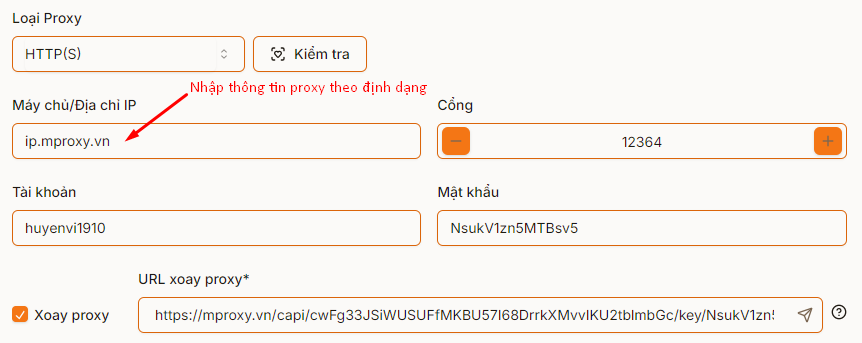
Ngoài ra nếu bạn nhập thủ công các trường thông tin, các thông tin proxy sẽ nhập tương ứng như sau:
- Máy chủ/Địa chỉ IP: nhập Server/IP
- Cổng: nhập Port
- Tài khoản: nhập Username
- Mật khẩu: nhập Password
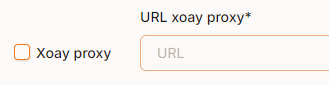
- Mục URL xoay proxy bạn có thể nhập hoặc không:
- Nếu NHẬP bạn tích chọn Xoay proxy: lấy link Reset IP trên bộ proxy và dán vào mục URL xoay proxy

- Nếu KHÔNG NHẬP: bạn bỏ tích lại mục Xoay proxy
Bước 3: Kiểm tra và lưu lại thông tin proxy
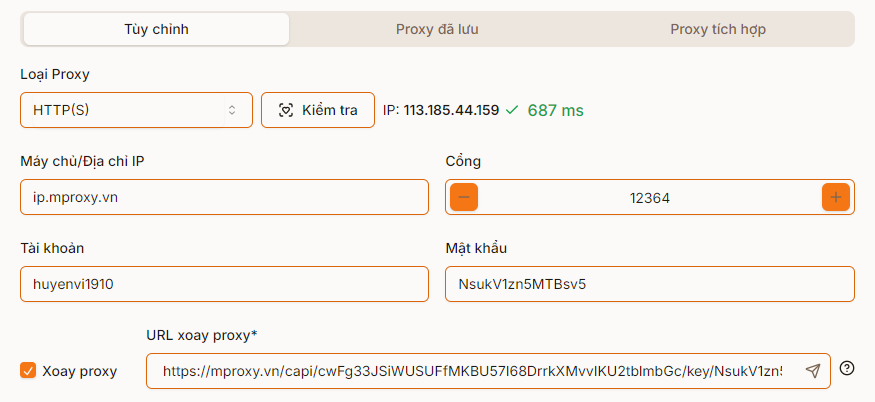
Sau khi nhập thông tin proxy, bấm Kiểm tra để phần mềm kiểm tra hoạt động của proxy đang chạy với IP nào, đồng thời đo tốc độ hiện tại của proxy.
Lưu ý: Với proxy lỗi, phần mềm sẽ không check được IP và hiển thị lỗi như sau
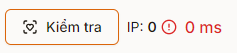
Khi gặp lỗi này bạn hãy kiểm tra lại thông tin KEY proxy đã nhập đúng chưa nhé.
Cách 2: Cấu hình proxy tại danh mục Proxy
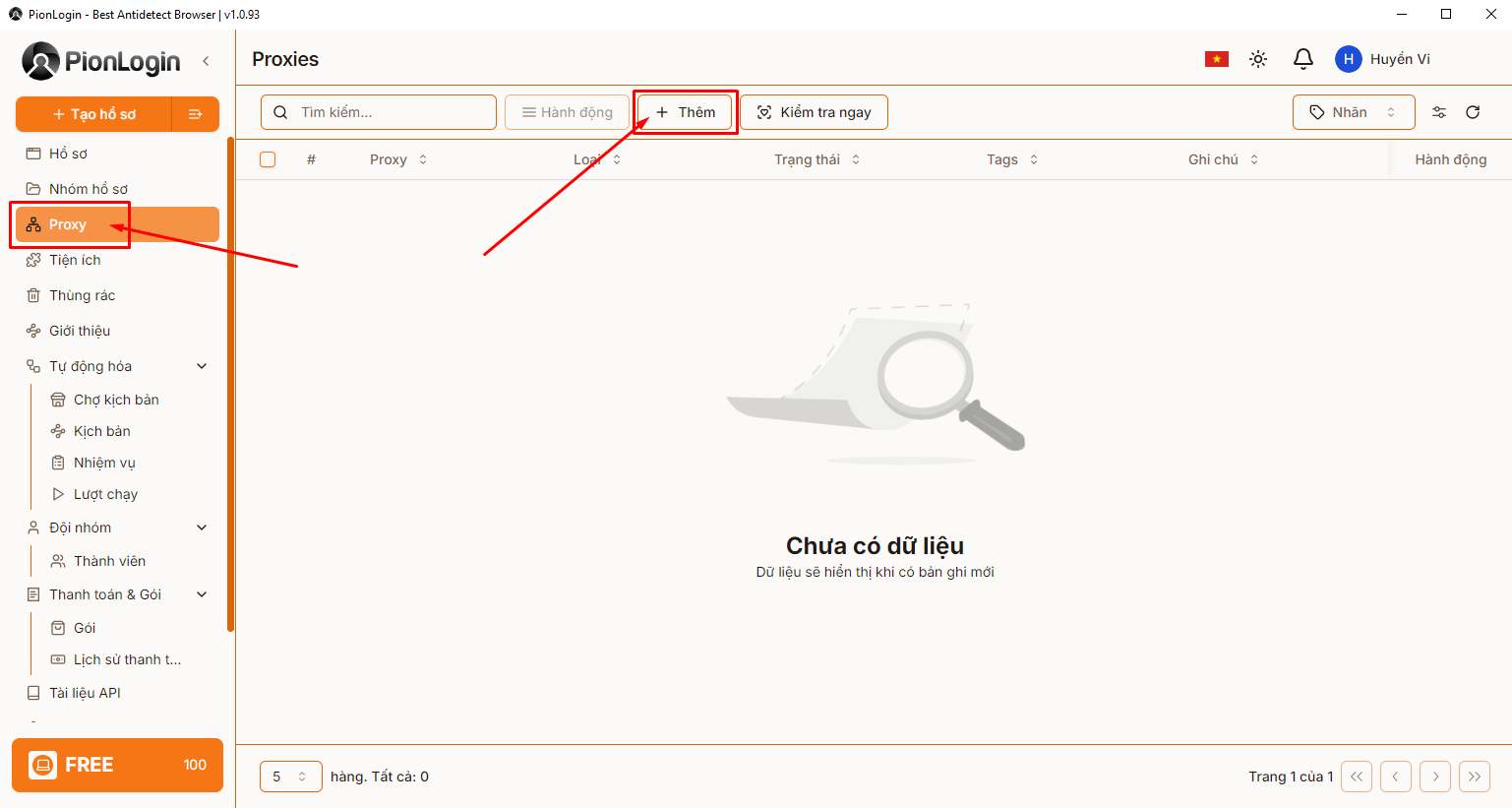
Bước 1: Tại giao diện chính của phần mềm
- Chọn Proxy, chọn + Thêm
Bước 2: Nhập thông tin proxy theo nhu cầu: Từng bộ hay Danh sách
- Nếu bạn nhập từng bộ proxy: chọn tab + Một Proxy
- Copy thông tin proxy theo định dạng có sẵn trên mProxy.vn để nhập vào mục Máy chủ/Địa chỉ
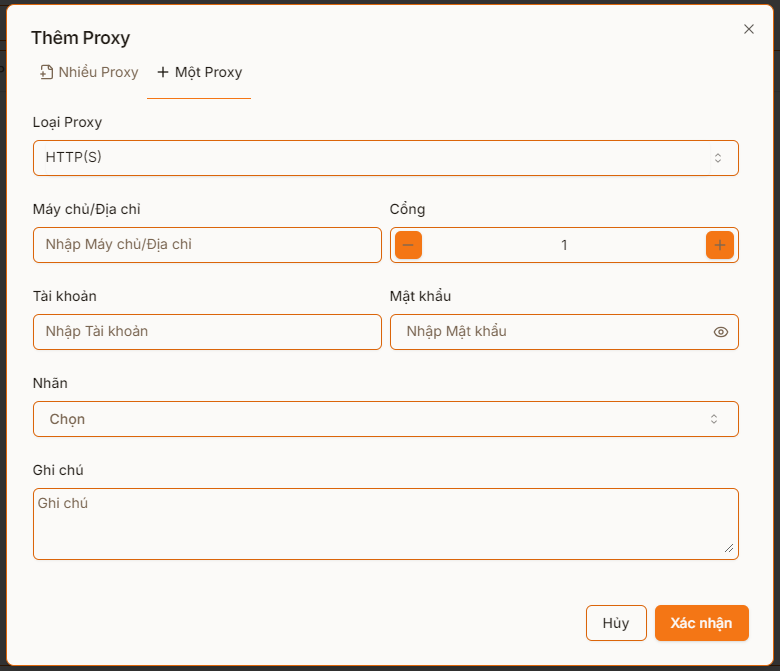
- Bấm Xác nhận để lưu lại thông tin

- Nếu bạn muốn nhập proxy theo DANH SÁCH: chọn Nhiều proxy
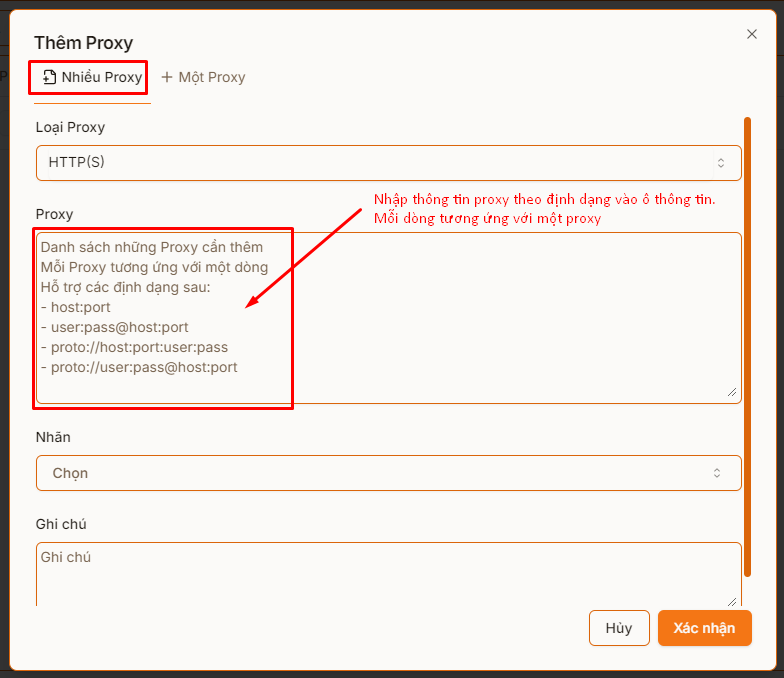
Bước 3: Kiểm tra hoạt động proxy
Ở danh sách proxy được lưu lại trên phần mềm, các bạn có thể tích chọn các bộ proxy tùy ý và bấm Kiểm tra ngay
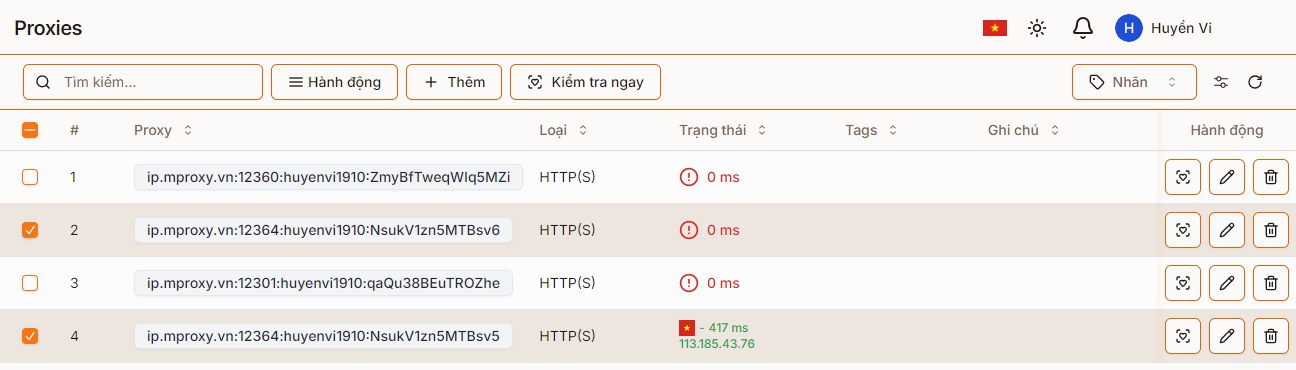
Định dạng proxy trên mProxy.vn hoàn toàn tương thích với phần mềm PionLogin nên chỉ vài bước click sao chép thông tin các bạn đã có thể dễ dàng nhập proxy lên PionLogin một cách nhanh chóng và chính xác.
 Vi Vi
Vi Vi
Việc cấu hình proxy trên PionLogin không chỉ giúp bạn bảo vệ danh tính trực tuyến mà còn tạo điều kiện quản lý tài khoản mượt mà hơn, đặc biệt khi làm việc với số lượng lớn. Hãy đảm bảo bạn chọn nhà cung cấp proxy uy tín và thường xuyên kiểm tra kết nối để tránh gián đoạn. Khi đã thiết lập đúng cách, PionLogin sẽ trở thành công cụ đắc lực giúp bạn làm việc hiệu quả và an toàn hơn.